

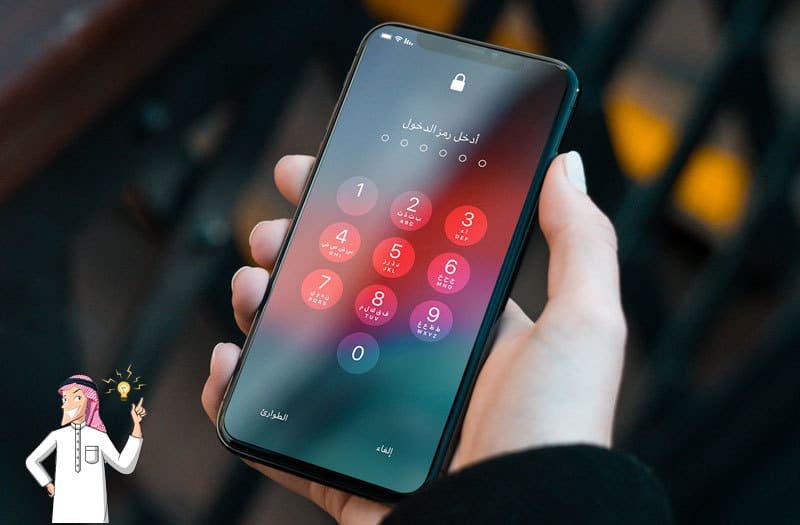
قد يغيّر بعض مستخدمي هواتف iPhone رمز المرور بهدف تعزيز مستوى الأمان، لكن مع مرور الوقت قد يتعرضون لموقف مزعج يتمثل في نسيان الرمز الجديد، ليصبح الهاتف غير قابل للاستخدام. ورغم أن هذا الأمر يبدو معقدًا، فإن هناك أكثر من طريقة رسمية يمكنها مساعدتك في استعادة الوصول إلى الجهاز وإلغاء قفله، حتى في حال تعذر إدخال رمز المرور.
متى تحتاج إلى فتح قفل الآيفون بدون رمز المرور؟
قد تضطر إلى استخدام هذه الطرق في عدة حالات شائعة، من بينها نسيان الباسوورد، أو إدخال كلمة مرور خاطئة مرات متتالية حتى يتم تعطيل الجهاز، أو تعرض شاشة الهاتف للكسر بحيث لا تستجيب للمسات بشكل صحيح، مما يمنع كتابة الرمز.
كما يعتمد عدد كبير من المستخدمين على ميزتي Face ID أو Touch ID في الاستخدام اليومي، وهو ما يجعلهم ينسون رمز المرور الأساسي مع مرور الوقت.
وفي هذا السياق، أوضح جيسون وايز، رئيس تحرير موقع Earthweb، أن تقنية Face ID تعتمد على خوارزميات التعلم الآلي، ورغم كفاءتها العالية، فإنها ليست معصومة من الأخطاء بنسبة 100%. لذلك، إذا توقفت الميزة عن العمل أو حدث خلل في الهاتف، فلن يكون أمام المستخدم سوى إدخال رمز المرور لاستكمال عملية فتح الجهاز.
استخدام iTunes لاستعادة الوصول إلى الهاتف
إذا كنت تستخدم إصدارًا قديمًا من نظام التشغيل أو تعتمد على جهاز كمبيوتر يعمل بنظام Windows، فلا يزال بإمكانك الاستفادة من برنامج iTunes لاستعادة جهاز iPhone.

وتبدأ الخطوات بتثبيت البرنامج على جهاز الكمبيوتر أو جهاز Mac، ثم فصل الهاتف إذا كان متصلًا بالفعل، وبعدها إيقاف تشغيله تمامًا.
بعد ذلك، يجب إدخال الهاتف في وضع الاسترداد (Recovery Mode)، وذلك بالضغط على الزر المناسب لطراز الجهاز مع توصيله بالكمبيوتر في الوقت نفسه. وبمجرد اكتشاف الهاتف، يمكن متابعة خطوات الاستعادة لإلغاء القفل.
طريقة فتح قفل الآيفون عبر Finder
أما مستخدمو أجهزة Mac التي تعمل بنظام macOS Catalina أو الإصدارات الأحدث، فيمكنهم الاعتماد على تطبيق Finder بدلًا من iTunes.
في البداية، افتح تطبيق Finder، ثم قم بتوصيل جهاز iPhone بالكمبيوتر باستخدام كابل USB.
بعد ذلك، أدخل الهاتف إلى وضع الاسترداد. وفي أجهزة iPhone X والإصدارات الأحدث، يتم ذلك بالضغط سريعًا على زر رفع الصوت ثم زر خفض الصوت، وبعدها الضغط مطولًا على الزر الجانبي حتى تظهر شاشة Recovery Mode.
استعادة النظام وإلغاء القفل
بمجرد دخول الهاتف إلى وضع الاسترداد، ستظهر نافذة على جهاز Mac تعرض خيارين هما التحديث أو الاستعادة، وهنا يجب اختيار “استعادة”.
بعد الموافقة على الشروط والأحكام، سيبدأ Finder في تنزيل أحدث إصدار من نظام التشغيل iOS وتثبيته على الهاتف.
وعند انتهاء عملية الاستعادة، سيتمكن المستخدم من إعداد جهاز iPhone مرة أخرى واستعادة استخدامه.